






Kurzanleitung: So erstellen Sie mit KI Flat-Lay-Fotos in Promeo
In vier Schritten von einem Kleidungsfoto zu einer Flat-Lay-Aufnahme von oben.
Aktualisiert am · 1 Min. Lesezeit
Schritte
1Ihr Foto importieren
Ziehen Sie in Flat Lay Ihr Kleidungsfoto auf den Ablagebereich, oder klicken Sie auf ein Beispiel.

2Eine Auflösung wählen
Öffnen Sie die Dropdownliste Auflösung, wählen Sie eine Größe aus, und klicken Sie dann auf die Schaltfläche Generieren.

3Das Ergebnis prüfen
Die Flat-Lay-Aufnahme erscheint unter Ergebnisvorschau.

4Das Foto exportieren
Klicken Sie im Ergebnis auf ••• und dann auf Exportieren. Oder klicken Sie auf das Download-Symbol.

Diese Schritte wurden in Promeo Version 8.24 unter Windows getestet.
Möchten Sie mehr über die einzelnen Schritte erfahren?Vollständiges Tutorial lesen →
Das könnte Sie auch interessieren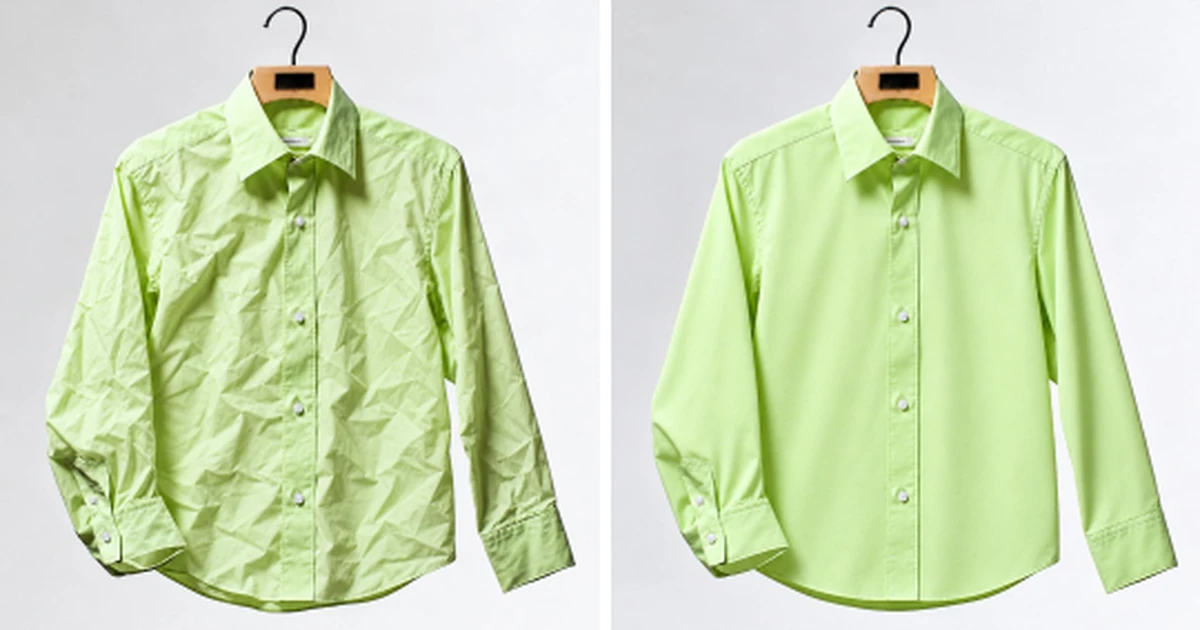

Kurzanleitung: So entfernen Sie mit „Bügeln“ Falten aus Kleidungsfotos in PromeoAktualisiert am 20. Nov. 2026

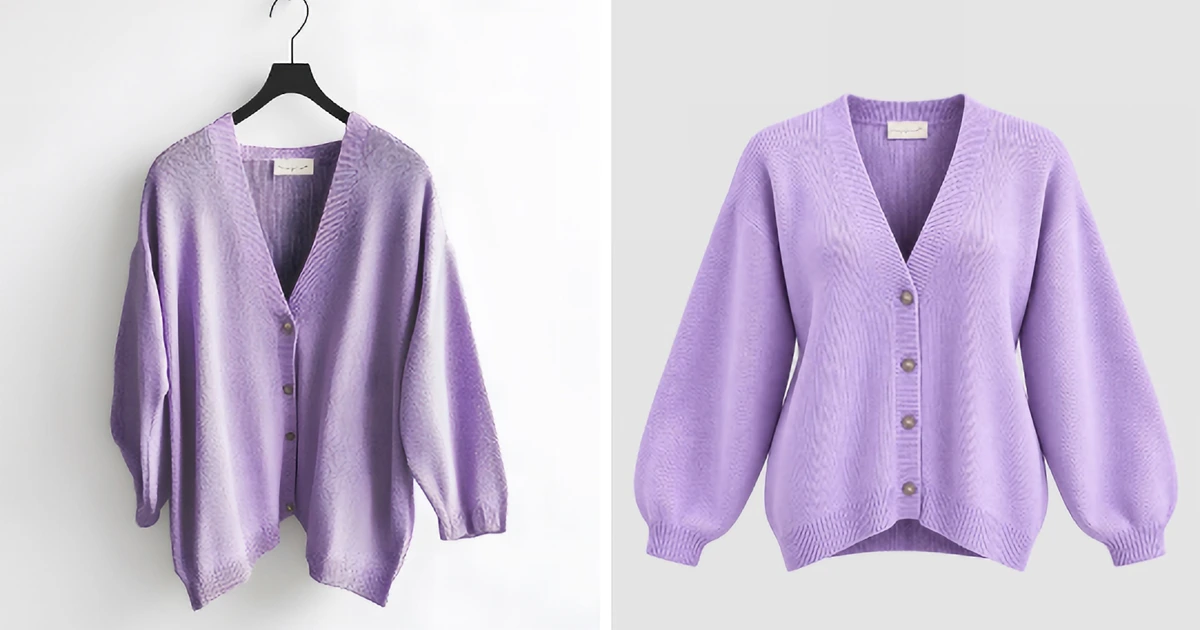
Kurzanleitung: So erstellen Sie mit KI Ghost-Mannequin-Fotos in PromeoAktualisiert am 22. Nov. 2026

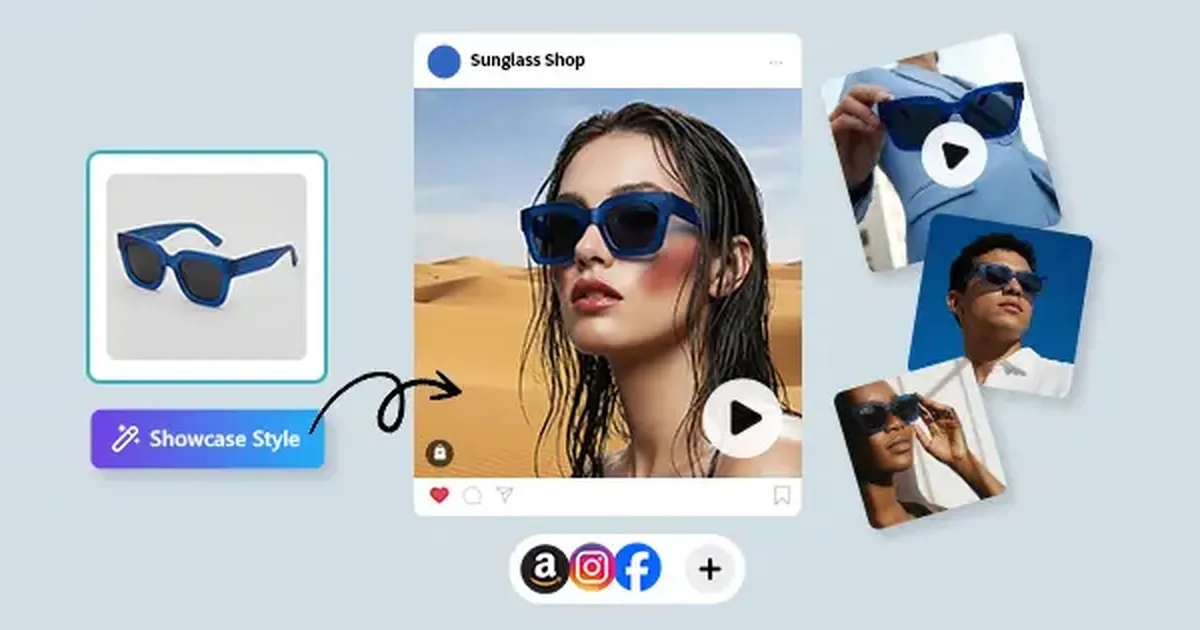
Kurzanleitung: Produktfotos mit virtuellem KI-Model erstellen in PromeoAktualisiert am 15. Nov. 2026