





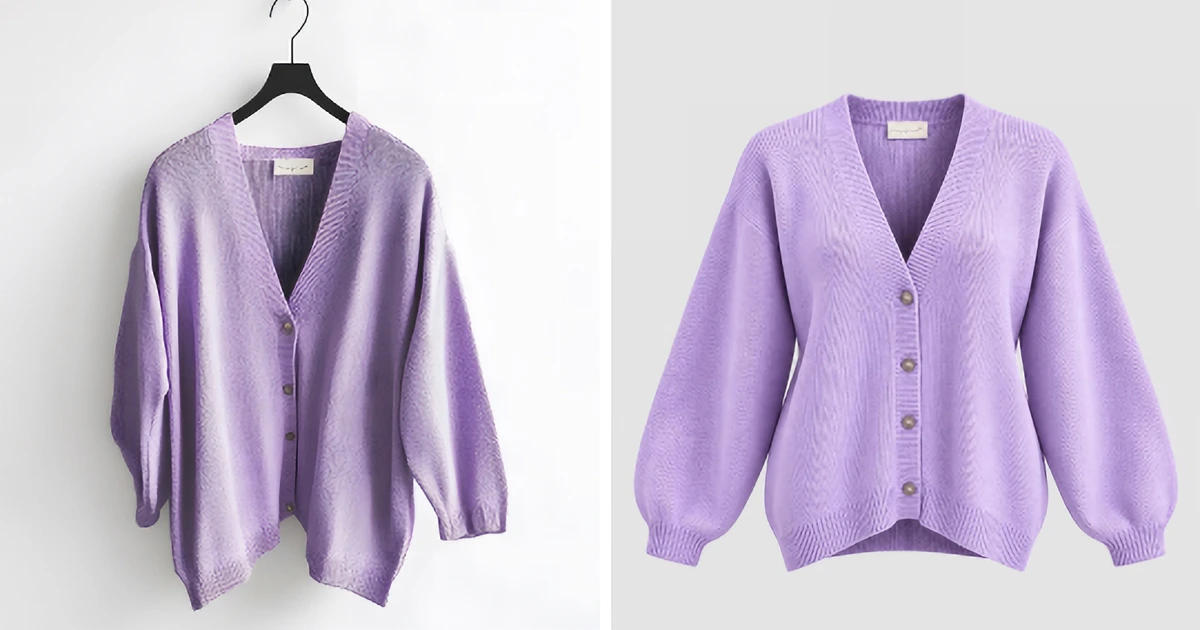
Guide rapide : comment créer des photos à plat avec l'IA dans Promeo
Quatre étapes pour passer d'une photo de vêtement à une photo à plat vue du dessus.
Mis à jour le · 1 min de lecture
Étapes
1Importer votre photo
Dans Photo à plat, faites glisser votre photo de vêtement sur la zone de dépôt, ou cliquez sur un échantillon.

2Choisir une résolution
Ouvrez le menu déroulant Résolution, sélectionnez une taille, puis cliquez sur Générer.

3Vérifier le résultat
La photo à plat apparaît sous Aperçu du résultat.

4Exporter la photo
Cliquez sur ••• sur le résultat, puis sur Exporter. Vous pouvez aussi cliquer sur l'icône de téléchargement.

Ces étapes ont été testées dans Promeo version 8.24 sous Windows.
Vous souhaitez plus de détails sur chaque étape ?Lire le tutoriel complet →
Vous aimerez peut-être aussi

Guide rapide : comment supprimer les plis des photos de vêtements avec Défroissage dans PromeoMis à jour le 20 Nov. 2026

Guide rapide : comment utiliser le Mannequin virtuel IA dans PromeoMis à jour le 15 Nov. 2026

Guide rapide : comment créer des photos sur mannequin invisible avec l'IA dans PromeoMis à jour le 20 Nov. 2026