





マスクの使い方
線や図形、画像を使ってクリップの一部を切り抜き、残りの部分を隠せます。
更新日:2026年 10月 31日 · 読了時間 5 分
すぐに試したい方は「マスク クイックガイド」をご覧ください。
PowerDirector のマスクでは、クリップのどの部分を表示し、どの部分を隠すかを設定できます。隠した部分からは、下のトラックにあるクリップが見えます。分割画面やレターボックスの黒帯、図形で切り抜いた映像を作るときに便利です。
- クリップを選択してタイムラインの上にある[編集]をクリックし、[マスク]タブを開きます。
- 一覧から線、2本の線、図形、または画像を使ったマスクを選び、プレビューでハンドルをドラッグして位置やサイズを調整します。
- [マスク]タブ右下の[詳細]をクリックし、[ぼかし半径]を上げてマスクの境界をぼかします。
- [ぼかし半径]の下にある[マスクを反転]にチェックを入れると、表示する部分と隠す部分が入れ替わります。
PowerDirector でマスクを追加する手順
マスクのしくみ
マスクは、指定した範囲だけを表示し、それ以外を隠します。映像自体が削除されるわけではなく、隠した部分からは下のトラックにあるクリップが見えます。下のトラックにクリップがない場合、隠した部分は黒く表示されます。
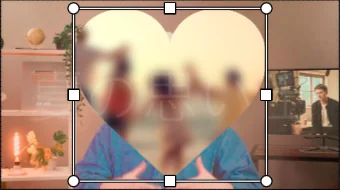
分割画面を作るには、2つのクリップを別々のトラックに配置し、再生時間が重なるようにします。マスクをかけるクリップをトラック2に、透けて見せたいクリップをトラック1に配置します。初期設定では、トラック2がトラック1の上に重ねて表示されます。
ステップ1:マスクタブを開く
マスクをかけるクリップを選択し、タイムラインの上にあるツールバーの[編集]をクリックします。開いたパネルの上部にある[マスク]タブを開きます。

ステップ2:マスクを選んで配置する
[マスク]タブ上部の一覧からマスクを選ぶと、クリップに適用されます。マスクの種類に応じて位置やサイズを調整します。

方法 A:水平マスクで画面を分割する
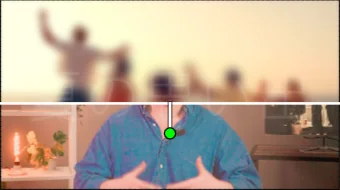
上段の3つ目にある[水平]マスクをクリックすると、1本の線で画面を分割できます。線の片側だけが残ります。

プレビューで線の中央にある緑の丸をドラッグすると、線を回転できます。

線を移動するには、線の上にマウスを合わせ、カーソルが十字に変わったらドラッグします。

複数のクリップで同じ位置や角度に設定したい場合は、一覧の下にある[位置]と[回転]の欄に数値を入力します。[位置]は左上が(0, 0)、右下が(1, 1)で、中央は(0.5, 0.5)です。
白い線は配置用のガイドで、映像には含まれません。マスクの編集中だけ表示され、再生時には表示されません。
方法 B:平行マスクで帯状に表示する
上段の4つ目にある[平行]マスクをクリックすると、2本の線の間の帯が残ります。

線の間隔を変えるには、線の上にある白い四角のハンドルにマウスを合わせ、カーソルが上下の矢印に変わったらドラッグします。2本の線は一緒に回転・移動します。

代表的な使い方は2つあります。帯を水平にすると、映画のようなレターボックスを作れます。下のトラックにクリップがなければ、上下は黒い帯になります。また、帯を回転させると、3分割画面の一部として使えます。

方法 C:図形のプリセットを選ぶ
一覧には、円、ハート、星、ブラシなどの図形のプリセットもあります。選択すると、図形の内側だけが表示されます。ステッカー風の映像や、図形で切り抜いた映像を手軽に作れます。
図形の縁にある白いハンドルをドラッグするとサイズを変更でき、図形の内側をドラッグすると移動できます。線のマスクと同様に、一覧の下にある[位置]や[回転]の欄で数値を指定することもできます。


方法 D:手持ちの画像を使う
使いたい形のプリセットがない場合は、手持ちの画像をマスクとして使えます。上段の2つ目にある画像のアイコンをクリックし、[画像マスクの読み込み]ウィンドウに画像ファイルをドラッグするか、枠内をクリックしてファイルを選択します。

PNG ファイルの場合は、[マスクの作成]ダイアログで作成方法を選べます。[画像のアルファ チャンネル]は透明部分をもとに、[画像のグレー レベル]は明るさをもとにマスクを作成します。JPG など透明部分のない画像では選択肢が表示されず、グレーレベルでマスクが作成されます。読み込んだ画像は、マスクの一覧に新しいアイコンとして追加されます。


ステップ3:境界をぼかす
2つのクリップの境界がくっきりしていると、不自然に見えることがあります。[マスク]タブ右下の[詳細]をクリックして、[マスクの詳細編集]ウィンドウを開きます。

ウィンドウ左下の[ぼかし半径]を上げると、境界がなじみます。線のマスクでは、[マスク]タブの一覧の下にも[ぼかし半径]があります。

プレビューの下にある[フィット]では、表示倍率を10%~400%から選べます。その横にある3つのアイコンでは、ほかのトラックの表示、スナップとグリッド線の切り替え、全画面表示ができます。ドラッグ中に[Alt]キーを押すと、スナップを無視できます。
設定が終わったら[OK]をクリックします。[カスタム]で作成したマスクは、先に左下の[マスクの保存]をクリックすると、ほかのクリップでも使えるように保存できます。プリセットのマスクを選んでいる場合、[マスクの保存]はグレー表示になります。

再生コントロールの下にある[位置]と[拡大/縮小]の行には、マスクのキーフレームが表示されます。

ステップ4:マスクを反転する
[ぼかし半径]の下にある[マスクを反転]にチェックを入れると、表示する部分と隠す部分が入れ替わります。表示したい部分が逆になっていても、マスクを作り直す必要はありません。[マスクを反転]は[マスク]タブの左下にもあります。


マスクを削除する
一覧の最初にある[なし]を選択すると、マスクが解除され、クリップ全体が表示されます。

この手順は、Windows 版 PowerDirector 365(バージョン 25.0.10)で確認しました。
マスクに関するよくある質問
いいえ。白い線はマスクの調整中だけ表示されるガイドです。再生時や書き出した動画には表示されません。
[詳細]をクリックし、[ぼかし半径]を上げます。マスクの縁がぼけて、2つのクリップが自然になじみます。少し上げるだけで十分なことが多く、上げすぎると境界がかえって目立つ場合があります。
PNG 形式ではないためです。[マスクの作成]ダイアログでは、透明部分を含む画像の場合に作成方法を選べます。それ以外の形式では、画像の明るさをもとに、明るい部分をマスクとして使用します。


